如何在Ubuntu12.04上使用WordPress、Drupal或Joomla安装CiviCRM
状态: 已弃用
本文介绍了不再受支持的 Ubuntu 版本。 如果您当前正在运行运行 Ubuntu 12.04 的服务器,我们强烈建议您升级或迁移到受支持的 Ubuntu 版本:
原因: Ubuntu 12.04 已于 2017 年 4 月 28 日终止生命周期 (EOL) and no longer receives security patches or updates. This guide is no longer maintained.
请参阅: 本指南可能仍可用作参考,但可能不适用于其他 Ubuntu 版本。 如果可用,我们强烈建议使用为您正在使用的 Ubuntu 版本编写的指南。 您可以使用页面顶部的搜索功能来查找更新的版本。
介绍
CiviCRM 是一个客户关系管理套件,可以使用 Drupal、Joomla! 或 Wordpress 来跟踪联系人及其与项目和计划的关系。
在本指南中,我们将讨论如何在安装 Ubuntu 12.04 的基础上在所有这三个平台上安装 CiviCRM。
先决条件
本指南假定您已在 Ubuntu 12.04 VPS 上安装了 LAMP(Linux、Apache、MySQL 和 PHP)。 如果您还没有这样做,请按照本指南在 Ubuntu 上 安装 LAMP。
您还必须决定要与 CiviCRM 一起使用的内容管理系统 (CMS)。 您选择的 CMS 必须在进行 CiviCRM 安装之前安装,但我们将在每个 CRM 部分中介绍。
德鲁巴
Drupal 是一种流行的 CMS 选择。 如果您还没有这样做,请按照此链接在 Ubuntu VPS 上 安装 Drupal。
请务必将最新版本的 Drupal 替换为该指南中的版本。
下载并安装模块
我们将通过执行以下代码行来确保 Web 用户拥有 Drupal 文件的所有权:
cd /var/www
sudo chown -R www-data:www-data *
接下来,使用您在安装期间建立的凭据以管理员身份登录您的 Drupal 站点。
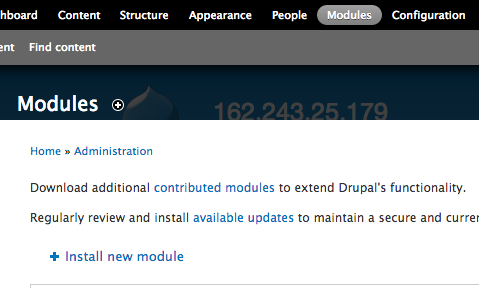
转到页面顶部的“模块”选项卡。 单击“安装新模块”链接。
[[File:“%3Ca]] https://assets.digitalocean.com/articles/civicrm/drupal_modules.png ” alt =“Drupal 模块” />
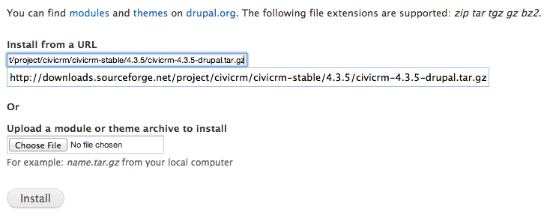
在“从 URL 安装”字段中输入 CiviCRM Drupal 包的 URL。 点击“安装”。
http://downloads.sourceforge.net/project/civicrm/civicrm-stable/4.3.5/civicrm-4.3.5-drupal.tar.gz
[[File:“%3Ca]] https://assets.digitalocean.com/articles/civicrm/drupal_civi_download.png ” alt =“Drupal CiviCRM 下载” />
您应该会收到一条通知,告诉您安装成功:
[[File:“%3Ca]] https://assets.digitalocean.com/articles/civicrm/drupal_civi_installation.png ” alt =“Drupal CiviCRM 安装” />
配置 MySQL
接下来,我们将专门为 CiviCRM 创建一个数据库。 在您的终端中,使用以下命令登录 MySQL:
mysql -u root -p
输入 root MySQL 密码以获得新的提示。 使用以下命令创建 CiviCRM 数据库,我们将其称为 civicrm:
CREATE DATABASE civicrm;
接下来,我们将使用我们选择的密码将此数据库的权限分配给新用户:
全部授予 civicrm.* 给 civiuser @localhost 由“密码”识别;
现在,使用以下命令实现更改并退出 MySQL 提示:
FLUSH PRIVILEGES;
exit
运行安装脚本
接下来,我们将实际浏览 CiviCRM 安装脚本。 通过转到以下 URL 来访问它:
http:// your_domain_or_IP_address /sites/all/modules/civicrm/install/index.php
您最初会在页面上看到很多红色,因为我们还没有输入我们的数据。
填写 CiviCRM 数据库和 Drupal 数据库的凭据。
[[File:“%3Ca]] https://assets.digitalocean.com/articles/civicrm/drupal_civi_database.png ” alt =“Drupal CiviCRM 数据库信息” />
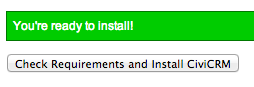
完成后,单击“重新检查要求”按钮。 您应该看到绿色横幅,告诉您一切准备就绪。
如果您需要一些示例数据,请务必选中“加载示例数据”复选框。 单击“检查要求并安装 CiviCRM”按钮。
[[File:“%3Ca]] https://assets.digitalocean.com/articles/civicrm/drupal_civi_ready.png ” alt =“Drupal CiviCRM 就绪” />
您将获得如下所示的页面:
[[File:“%3Ca]] https://assets.digitalocean.com/articles/civicrm/drupal_civi_success.png ” alt =“Drupal CiviCRM 安装成功” />
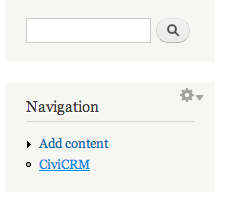
您可以通过网站左侧导航菜单中的链接访问 CiviCRM:
[[File:“%3Ca]] https://assets.digitalocean.com/articles/civicrm/drupal_civi_access.png ” alt =“Drupal CiviCRM 访问” />
Joomla!
另一个流行的 CMS 是 Joomla!。 Ubuntu 12.04 上 Joomla 的安装程序位于此处。 确保您在说明中替换了最新版本的 Joomla。
下载并安装 CiviCRM 软件包
安装 Joomla 后,继续使用以下命令将 CiviCRM Joomla 软件包下载到您的服务器上:
cd /var/www/tmp
wget http://downloads.sourceforge.net/project/civicrm/civicrm-stable/4.3.5/civicrm-4.3.5-joomla.zip
我们将需要安装“解压缩”实用程序来解压缩存档:
sudo apt-get install unzip
使用以下命令解压缩文件:
unzip civicrm-4.3.5-joomla.zip
转到 Web 根目录并确保 Web 用户具有写入权限:
cd /var/www
chown -R www-data *
在 Joomla 中安装 CiviCRM
转到站点管理页面:
domain_name_or_IP_address /管理员
[[File:“%3Ca]] https://assets.digitalocean.com/articles/civicrm/joomla_admin_login.png ” alt =“Joomla 管理员登录” />
使用您的管理员凭据登录。
单击顶部导航栏中的“扩展”,然后单击“扩展管理器”。
[[File:“%3Ca]] https://assets.digitalocean.com/articles/civicrm/joomla_extension.png ” alt =“Joomla 扩展管理器” />
在“从目录安装”字段中,输入我们提取的 CiviCRM 目录的路径:
/var/www/tmp/com_civicrm
[[File:“%3Ca]] https://assets.digitalocean.com/articles/civicrm/joomla_install_path.png ” alt =“Joomla CiviCRM 路径” />
点击“安装”。 您应该会看到一个确认页面,该页面将验证 CiviCRM 是否已正确安装。
[[File:“%3Ca]] https://assets.digitalocean.com/articles/civicrm/joomla_install_success.png ” alt =“Joomla CiviCRM 成功” />
WordPress
WordPress 也可以配置为与 CiviCRM 一起使用。 单击此处了解 如何在 Ubuntu 12.04 上安装 WordPress。
下载并安装 CiviCRM 存档
准备好后,我们会将 CiviCRM 存档下载到 WordPress 中的插件目录。 我们暂时需要允许对该文件夹的写权限:
sudo chmod 777 /var/www/wp-content/plugins/
cd /var/www/wp-content/plugins/
wget http://downloads.sourceforge.net/project/civicrm/civicrm-stable/4.3.5/civicrm-4.3.5-wordpress.zip
创建一个名为“files”的目录并使其可写。
mkdir files
chmod 777 files
安装“解压缩”实用程序以允许我们提取存档:
sudo apt-get install unzip
使用以下命令解压缩文件:
unzip civicrm-4.3.5-wordpress.zip
将所有新文件的所有权授予 Web 用户,如下所示:
sudo chown -R www-data:www-data *
配置 MySQL
我们需要在 MySQL 中创建一个单独的 CiviCRM 数据库。 使用 root 用户登录 MySQL:
mysql -u root -p
您将收到一个 MySQL 提示。 创建 CiviCRM 数据库:
CREATE DATABASE civicrm;
使用以下命令创建用户和密码并将其权限分配给数据库:
全部授予 civicrm.* 给 civiuser @localhost 由“密码”识别;
使用以下命令实现更改并退出 MySQL:
FLUSH PRIVILEGES;
exit
在 WordPress 中配置插件
访问您的 WordPress 网站。 以您在设置过程中创建的管理员用户身份登录。
单击左侧菜单中的“插件”部分。
[[File:“%3Ca]] https://assets.digitalocean.com/articles/civicrm/wordpress_plugins.png ” alt =“WordPress 插件” />
您应该在页面中看到“CiviCRM”行。 点击“激活”。
[[File:“%3Ca]] https://assets.digitalocean.com/articles/civicrm/wordpress_civi_activate.png ” alt =“WordPress CiviCRM 激活” />
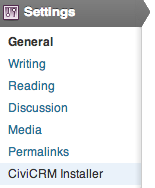
接下来,转到左侧菜单上的“设置”部分。 单击“CiviCRM 安装程序”子菜单。
[[File:“%3Ca]] https://assets.digitalocean.com/articles/civicrm/wordpress_civi_menu.png ” alt =“WordPress CiviCRM 菜单” />
你应该得到一个有很多红色的页面。 这是因为我们还没有提供 CiviCRM 数据库信息。
填写 CiviCRM 数据库设置部分。 如果您想填充一些示例数据,请选中“加载示例数据”复选框。
[[File:“%3Ca]] https://assets.digitalocean.com/articles/civicrm/wordpress_civi_database.png ” alt =“WordPress CiviCRM 数据库” />
准备好后,单击“重新检查要求”。 一切都应该是绿色的。
单击“检查要求并安装 CiviCRM”按钮。
[[File:“%3Ca]] https://assets.digitalocean.com/articles/civicrm/wordpress_civi_success.png ” alt =“WordPress CiviCRM 成功” />
整理起来
在服务器上安装 CiviCRM 后,仍有一些重要任务需要完成。
首先,您应该导入 CMS 的现有用户。 这将确保您的 CMS 用户也拥有 CiviCRM 个人资料,以便您轻松跟踪他们。
通过您的 CMS 提供的方法访问 CiviCRM。 单击“管理”标题。 导航到“用户和权限”,然后导航到“将用户同步到联系人”。
[[File:“%3Ca]] https://assets.digitalocean.com/articles/civicrm/civi_synchronize.png ” alt =“CiviCRM 同步用户” />
这会将您的 CMS 用户数据导入 CiviCRM 数据库。
接下来,您将要查看包含的“配置清单”。 您可以通过单击“管理”标题然后选择“管理控制台”来到达那里。
[[File:“%3Ca]] https://assets.digitalocean.com/articles/civicrm/civi_config_checklist.png ” alt =“CiviCRM 配置清单” />
浏览每个链接的项目并配置您的系统以满足您的需求。
[[File:“%3Ca]] https://assets.digitalocean.com/articles/civicrm/civi_checks.png ” alt =“CiviCRM 清单” />
结论
您现在应该在您的服务器上安装了 CiviCRM 工具套件。 您将能够轻松管理您的站点或组织的联系人。